
¿Cómo comparto la app con mis clientes?
Tus clientes tienen dos formas de acceder a TrainerStudio desde el móvil. Las dos opciones son idénticas por dentro: mismos entrenamientos, mismo chat, mismas métricas. Lo que cambia es el exterior.
| App nativa (tiendas) | Web-app personalizada (navegador) | |
|---|---|---|
| Instalación | App Store o Google Play | Desde Safari o Chrome |
| Branding | Icono y nombre de TrainerStudio | Tu logo, tu nombre y tus colores |
| Funciones | Todas | Todas |
Opción 1: App nativa (App Store y Google Play)
La forma más directa. Tu cliente busca "TrainerStudio" en la App Store (iPhone) o en Google Play (Android), descarga la app e inicia sesión con su email y contraseña. La app nativa requiere email y contraseña, así que tu cliente debe tenerlos configurados (puede añadirlos él mismo desde "Completa tu cuenta" la primera vez que entra por el enlace, o puedes asignárselos tú desde su ficha).


Ventaja: tu cliente instala la app como cualquier otra, sin pasos extra. Trade-off: la app lleva el icono y el nombre de TrainerStudio, no los tuyos.
Opción 2: Web-app personalizada con tu marca
Si prefieres que tus clientes vean tu marca en lugar de la de TrainerStudio, puedes compartirles tu link personalizado. La app se instala desde el navegador y aparece en el móvil con tu logo, tu nombre y tus colores.
La clave es que el link debe abrirse directamente en Safari (iPhone) o Chrome (Android). Si tu cliente lo abre desde el navegador interno de Instagram, WhatsApp o TikTok, el botón de "Añadir a pantalla de inicio" no aparecerá. Es la causa número uno de "no me funciona": pídele que copie el link y lo pegue directamente en Safari o Chrome.
En iPhone
Paso 1
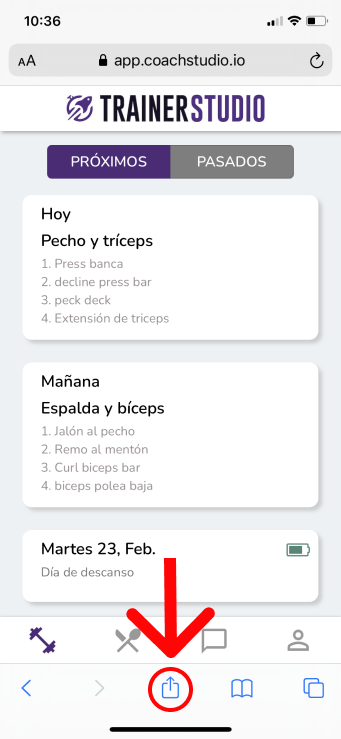
Pulsa el botón de compartir en la barra inferior de Safari.
Paso 2
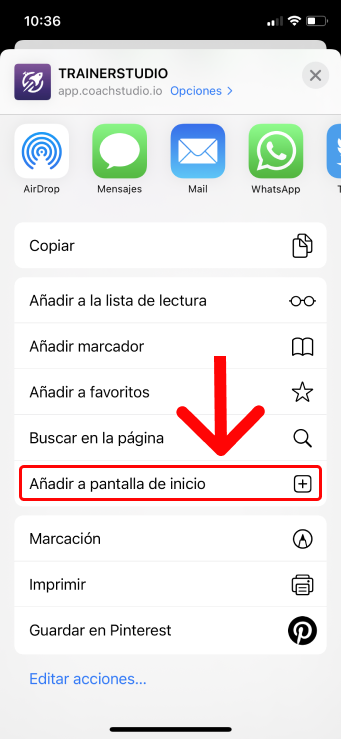
Baja en el menú y elige "Añadir a pantalla de inicio".
En Android
Paso 1
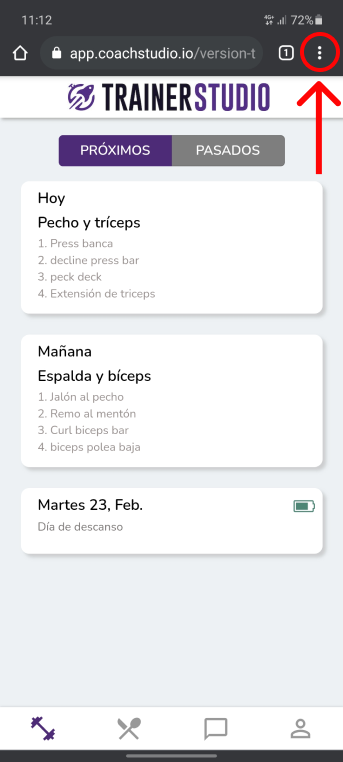
Abre el menú de Chrome (los tres puntos arriba a la derecha).
Paso 2
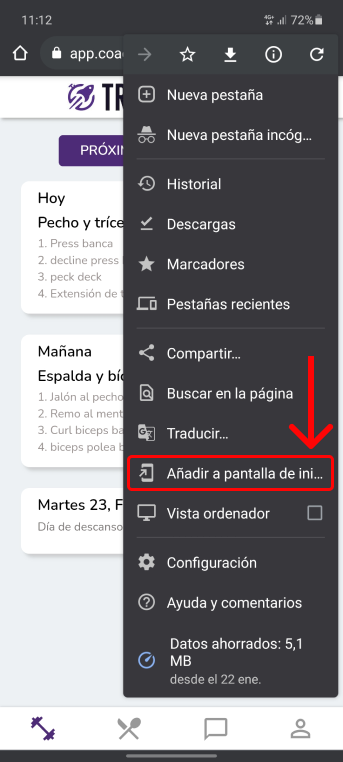
Pulsa "Instalar app" o "Añadir a pantalla principal".
A partir de ese momento aparece un icono con tu logo en el móvil de tu cliente. La app se abre a pantalla completa, sin barra del navegador, y se comporta exactamente igual que una app nativa: notificaciones push, icono propio y experiencia full-screen.
Cómo llega la app a tu cliente
Independientemente de qué opción elija tu cliente, primero necesita una cuenta. TrainerStudio se encarga de eso por ti.
Cuando creas un cliente nuevo en TrainerStudio, obtienes su enlace de acceso personalizado. Es un único enlace que lleva al cliente directamente dentro de la app, con la sesión ya iniciada: no tiene que registrarse, ni crear contraseña, ni rellenar nada. La cuenta ya existe.
Para compartirlo, ve a la lista de clientes, abre el menú de acciones del cliente (los tres puntos) y elige "Ver enlace de acceso". Cópialo y mándaselo por WhatsApp, Telegram, email o el canal que prefieras. El enlace no caduca y es reutilizable: tu cliente puede guardarlo y volver a entrar las veces que quiera. Si en algún momento necesitas revocarlo, usa "Regenerar enlace" y el anterior dejará de funcionar.
Preguntas frecuentes
¿Mi cliente tiene que registrarse o crear una cuenta?▼
No. Cuando tú creas el cliente, su cuenta ya existe en TrainerStudio. Solo tiene que abrir el enlace de acceso que le mandas y entra directo, ya con la sesión iniciada. Si prefiere la app nativa, puede descargarla e iniciar sesión con su email y contraseña.
¿La app nativa y la web-app personalizada son distintas por dentro?▼
No, son exactamente la misma app por dentro. Mismas funciones, mismos entrenamientos, mismo chat. La única diferencia es visual: la app nativa lleva el icono y el nombre de TrainerStudio, mientras que la web-app personalizada lleva tu marca.
¿Cuándo conviene la app nativa y cuándo la web-app?▼
La app nativa es más cómoda para clientes que prefieren descargar desde la tienda de siempre. La web-app personalizada es mejor si quieres que todo lleve tu marca. Muchos entrenadores usan las dos: ofrecen su link personalizado y, si algún cliente tiene problemas para instalar desde el navegador, le dicen que busque "TrainerStudio" en la tienda.
¿Es obligatorio instalar la app o pueden usarla desde el navegador?▼
Pueden usarla desde el navegador sin instalar nada. Pero recomendamos siempre instalar la app (ya sea la nativa o la web-app): la experiencia es mejor a pantalla completa y solo así reciben notificaciones push.
El enlace de acceso no le funciona a mi cliente, ¿qué hago?▼
El enlace de acceso no caduca y se puede reutilizar, así que lo normal es que siga funcionando. Si no le entra, suele ser porque lo abrió desde el navegador interno de Instagram o WhatsApp: pídele que copie el enlace y lo pegue directamente en Safari (iPhone) o Chrome (Android). Si tú regeneraste el enlace, recuerda que el anterior deja de servir; mándale el nuevo desde "Ver enlace de acceso".
¿Por qué no me deja instalar la web-app desde Instagram o WhatsApp?▼
Esas apps abren los enlaces dentro de su propio navegador interno, que no permite instalar web-apps. Tu cliente debe copiar el link y pegarlo directamente en Safari (iPhone) o Chrome (Android) para que aparezca el botón de "Añadir a pantalla de inicio". Otra alternativa: dile que descargue la app nativa buscando "TrainerStudio" en su tienda de aplicaciones.
¿Funciona también en ordenador?▼
Sí. Tu cliente puede abrir el mismo link en cualquier navegador de escritorio (Chrome, Safari, Edge, Firefox) y trabajar desde el ordenador con la misma cuenta y los mismos datos.
¿Y si mi cliente borra la app sin querer?▼
Sus datos siguen intactos en su cuenta. Solo tiene que volver a abrir su enlace de acceso (entra directo) o reinstalar la app nativa e iniciar sesión con su email y contraseña.